Minggu, 20 September 2015

Cara menginstall Proxmox di PC


1. Download dulu bahan bakunya di sini : http://www.proxmox.com/downloads dan setelah kita download file ISO-nya dapat langsung di gunakan pada VMWare ( sebagai virtual CD / DVD ), atau kita Burn ke CD untuk selanjutnya kita gunakan sebagai installer pada Server atau PC Server kita, ditahap ini saya menggunakan cd installernya langsung.
https://nathangustiryan.files.wordpress.com/2014/03/install-proxmox-3-2-001.png 

2. Saat muncul tampilan diatas, tekan enter untuk mulai proses installasi. Lalu saat muncul tampilan dibawah ini, klik I Agree
Install-ProxMox-3.2-002

3. Lalu klik NEXT.
Install-ProxMox-3.2-003

4. Kemudian tentukan Time Zone Jakarta.
Install-ProxMox-3.2-004 

5. Masukkan Password untuk ProxMox root.
Install-ProxMox-3.2-005

6. Tentukan Nama Server atau Hostname dan IP Address ProxMox Server kita.
Install-ProxMox-3.2-006 

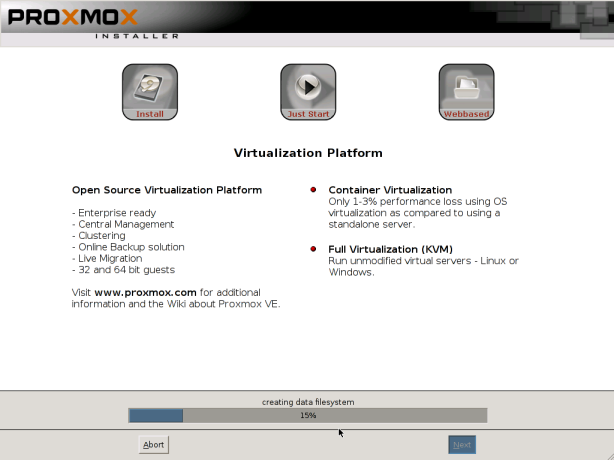
7.  Selanjutnya akan mulai proses installasi ProxMox dan tunggu hingga selesai sambil ngopi dulu…
Install-ProxMox-3.2-007

8. Selanjutnya setelah proses installasi selesai, klik REBOOT.
Install-ProxMox-3.2-008 

9.  Setelah proses Booting, akan muncul tampilan seperti gambar dibawah ini dan selanjutnya kita bisa langsung Login ataupun mengakses ProxMox via WebBrowser.
Install-ProxMox-3.2-009

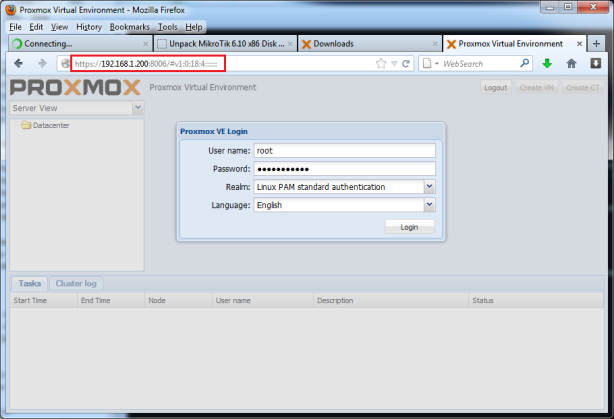
10. Untuk via WebBrowser ketikkan pada browser kita : https://ip-address:8006
Install-ProxMox-3.2-010

Cara mengganti tema Google Chrome


Cara mengganti tema Google Chrome


1. Hal pertama yang harus dilakukan adalah buka aplikasi browser google chrome anda, lihat gambar dibawah ini.


2. Setelah itu klik pada Open menu, kemudian pilih setting lihat gambar dibawah ini.


3. Setelah itu pilih Get themes, untuk melihat kumpulan themes google chrome, lihat gambar dibawah ini.


4. Setelah itu klik salah satu themes yang akan digunakan kemudian pilih Add to chrome, lihat gambar dibawah ini.


5. Gambar dibawah ini merupakan proses pemasangan themes yang tadi saya tambahkan, lihat gambar dibawah ini. 


6. Gambar dibawah ini merupakan aplikasi browser google chrome yang telah dipasangi themes, lihat gambar dibawah ini.

Setting DNS pada Cisco Packet Tracer GUI

Setting DNS pada Cisco Packet Tracer GUI

 1. Hal pertama yang harus dilakukan adalah buka aplikasi Cisco packet Tracer anda terlebih dahulu kemudian buat buat simulasi seperti gambar dibawah ini.


2. Setelah itu duble click pada server anda kemudian masuk ke menu Desktop, lihat gamabr dibawah ini.

3. Setelah itu isi ip address, Netmask dan gateway server anda, lihat gambar dibawah ini.

4. Masih di pengaturan server, kemudian klik pada menu Service, kemudian pilih DHCP, lihat gambar dibawah ini.

5. Setelah itu pada bagian Service pilih on, kemudian pada bagian Default gateway isi gateway server anda, kemudian dibagain DNS Server isi ip address server anda kemudian pada bagian Start IP Address isi ip address yang masu di dhcp kan dimulai dari ip berapa, lihat gambar dibawah ini.

6. Setelah itu Duble click pada komputer client anda kemudian masuk ke menu Desktop kemudian pada IP Configuration pilih DHCP, lihat gambar dibawah ini. 

7. Setelah itu Duble click pada komputer client anda kemudian masuk ke menu Desktop kemudian pada IP Configuration pilih DHCP, lihat gambar dibawah ini.

8. Setelah itu lakukan ping, untuk memastikan komputer yang di dhcp kan bisa saling terhubung, lihat gambar dibawah ini.


Setting DNS pada Cisco Packet Tracer GUI

1. Hal pertama yang harus dilakukan adalah buka aplikasi cisko packet tracer terlebih dahulu kemudian buat simulasi seperti gambar dibawah ini, perlu anda ketahui bahwa simulasi yang dibawah ini ip addressnya telah saya disetting.

2. Setelah itu duble click pada server kemudian klik pada menu Services, kemudian pilih DNS (Domain Name System), lihat gambar dibawah ini. 

3. Setelah itu pada bagian DNS Service pilih on, kemudian dibagian Address isi ip address server anda kemudian klik Add, lihat gambar dibawah ini. 

4. Setelah itu duble click pada komputer client kemudian masuk ke mdnu Desktop kemudian pilih Web Browser, lihat gambar dibawah ini. 

5. Kemudian dibagian URL, isi alamat domain anda yang tadi anda buat kemudian klik Go, lihat gambar dibawah ini.

6. Gambar dibawah ini merupakan isi dari dns yang tadi saya setting. 

Cara setting Mikrotik RB951 menggunakan HP Android

1. Hal pertama yang harus dilakukan adalah login dulu ke network mikrotik anda menggunakan HP Android, lihta gambar dibawah ini.

2. Setelah itu pada url ketik ip mikrotik anda misalnya 192.168.2.1, li gambar dibawah ini. 

4. Setelah itu halaman login mikrotik anda akan muncul, kemudian pada bagian Login isi Username mikrotik anda kemudian pada bagian Password ini password mikrotik anda kemudian klik Login, lihat gambar dibawah ini 

5. Lihta gambar dibawah ini, gambar tersebut merupakan tampilan dari os mikrotik RouterBoard 951 saya. 

Cara Membuka Situs yang diblokir menggunakan add-ons Anonymox

Cara Membuka Situs yang diblokir menggunakan add-ons Anonymox


Apa sih anonymox itu?


Anonymox adalah salah satu add-ons pada mozila firefox browser yang digunakan untuk berselancar internet secara anonim. Maksudnya adalah kita bisa berselancar secara bebas keluar dari aturan negara kita karena seolah – olah bukan kita atau menyembunyikan identitas kita yang sebenarnya. Dari pihak anonymox sendiri mengatakan bahwa ini adalah lebih dari add-ons, karena semakin banyak pemerintahmenyensor situs dengan alasan keselamatan anak, pelanggaran hak cipta atau perang melawan terorisme dan dengan demikian membatasi kebebasan berbicara di internet.


AnonymoX memungkinkan kita untuk :
Browsing web secara anonim
Mengubah IPAddress (yang disediakan oleh pihak anonymox)
Mengunjungi website yang di blok
Mengganti IP address lokal dengan IP negara lain sehingga seolah – olah kita berselancar internet berada di negara sesuai IP Address kita
Menghapus cookie, menunjukkan ip publik, perubahan id peramban


Fungsi Anonymox:

Proxy inilah yang menjadikan keamanan dalam filterisasi konten dan lainnya untuk mengatasi masalah keamanan pada jaringan.

Saat kita browsing internet, kita akan dihadapkan dengan proxy untuk melayani suatu permintaan berupa paket data yang diminta. Misalkan mengakses website tertentu, maka permintaan kita akan difilter apakah akan diteruskan atau di blok karena alasan tertentu seperti yang telah dijelaskan sebelumnya. 

Jika memang permintaan yang diminta tidak diizinkan untuk diakses maka tidak akan diteruskan ke alamat yang dituju. Yang dilakukan anonymox adalah bagaimana meneruskan permintaan ke alamat tujuan atau meloloskannya dari proxy server negara kita. Maka dari itu anonymox menyediakan IP server beberapa negara dan mengelolanya. menyediakan IP untuk digunakan tanpa harus kita mensetting proxy. Dengan demikianmenyembunyikan identitas internet yang sebenarnya dan membuatnya tampak seolah-olah bukan kita. IP publik kita akan berubah sesuai ip negara yang kita pilih. disitu lah kita terkesan bukan berasal dari negara kita dan kita mengikuti kebijakan internet yang ada di negara lain.

Konfigurasi Anonymox di Google Chrome

1. Hal pertama yang harus dilakukan adalah, buka dulu aplikasi Google chrome anda,lihat gambar dibawah ini. 

2. Setelah itu buka Open menu Google chrome anda kemudian pilih Settings, lihat gambar dibawah ini. 

3. Setelah itu pilih browse the Chrome Web Store, lihat gambar dibawah ini. 

4. Kemudian dikotak search ketik anonymox, setelah itu klik Add to Chrome, lihat gambar dibawah ini.

5. Setelah itu klik Add, untuk menambahkan anontmox ke aplikasi browser Google Chrome anda, lihat gambar dibawah ini.

Cara menginstall Cisco Packet Tracer Di linux


Cara menginstall Cisco Packet Tracer Di linux


1. Hal pertama yang harus dilakukan adalah buka aplikasi Cisco packet Tracer anda terlebih dahulu kemudian buat buat simulasi seperti gambar dibawah ini.

2. Setelah itu duble click pada server anda kemudian masuk ke menu Desktop, lihat gamabr dibawah ini.

3. Setelah itu isi ip address, Netmask dan gateway server anda, lihat gambar dibawah ini.

4. Masih di pengaturan server, kemudian klik pada menu Service, kemudian pilih DHCP, lihat gambar dibawah ini.

5. Setelah itu pada bagian Service pilih on, kemudian pada bagian Default gateway isi gateway server anda, kemudian dibagain DNS Server isi ip address server anda kemudian pada bagian Start IP Address isi ip address yang masu di dhcp kan dimulai dari ip berapa, lihat gambar dibawah ini.

6. Setelah itu Duble click pada komputer client anda kemudian masuk ke menu Desktop kemudian pada IP Configuration pilih DHCP, lihat gambar dibawah ini. 

7. Setelah itu Duble click pada komputer client anda kemudian masuk ke menu Desktop kemudian pada IP Configuration pilih DHCP, lihat gambar dibawah ini.

8. Setelah itu lakukan ping, untuk memastikan komputer yang di dhcp kan bisa saling terhubung, lihat gambar dibawah ini.